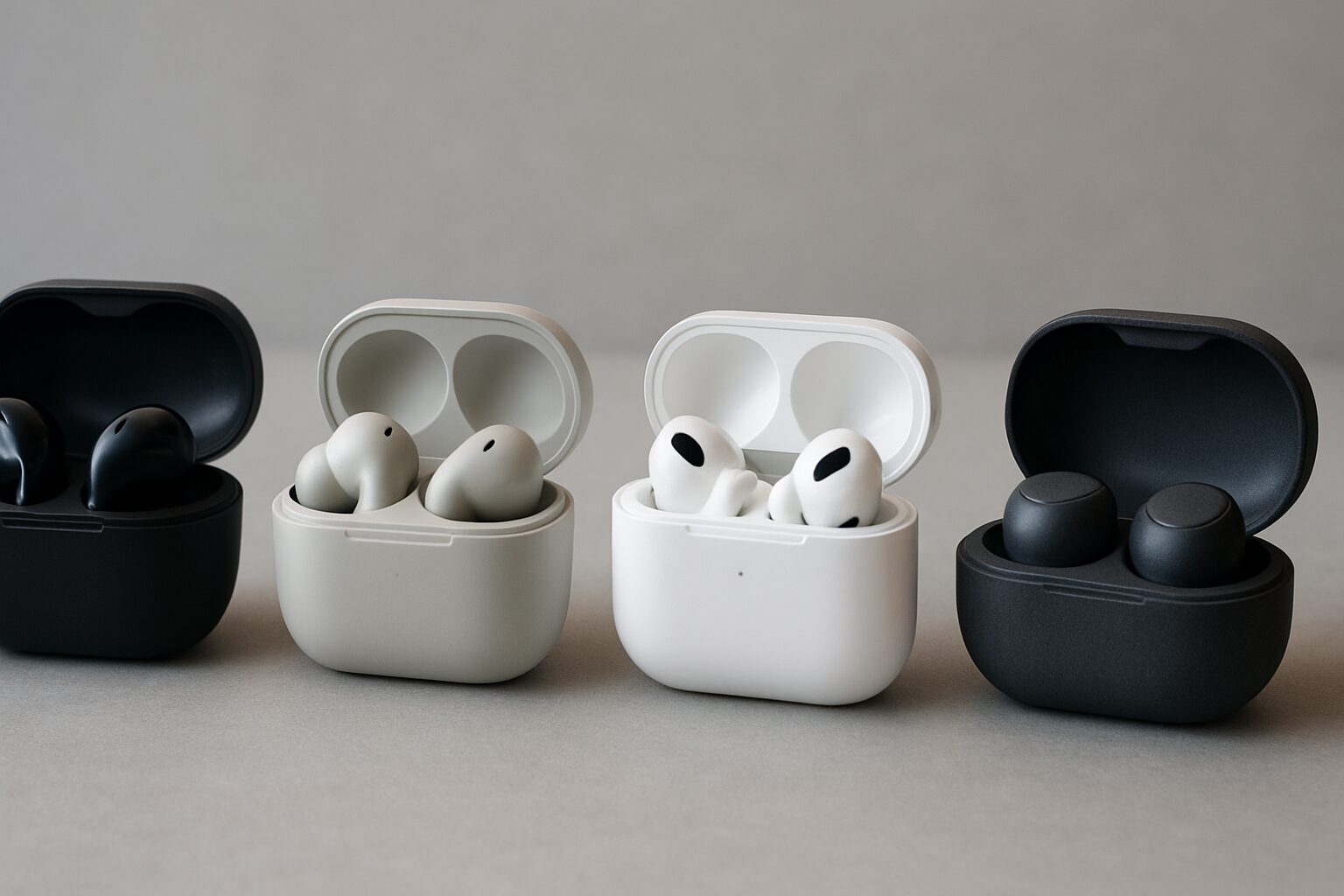
最近は通勤や通学、リモートワーク中など、あらゆるシーンでワイヤレスイヤホンを使う人が増えています。
でも、「設定の仕方がよくわからない」「接続がうまくいかない」「片耳しか聞こえない」など、意外とつまずくポイントも多いですよね。
この記事では、初めての方でも迷わずできるワイヤレスイヤホンの設定方法と、よくある接続トラブルの原因と対処法をやさしく解説します。
ワイヤレスイヤホンとは?まずは基本を理解しよう
「ワイヤレスイヤホン」とは、その名の通りケーブルを使わずに音声を再生できるイヤホンのこと。
多くは**Bluetooth(ブルートゥース)**という近距離無線通信を使って、スマートフォンやパソコンなどと音声をやり取りします。
Bluetoothの通信距離はおよそ10メートル程度。
この範囲内であれば、ポケットやバッグにスマホを入れたままでも音楽や動画を楽しめます。
ただし、壁や金属などの障害物、電子レンジやWi-Fiルーターなどの電波干渉には注意が必要です。
仕組みをざっくり知っておくだけでも、後のトラブル解決がスムーズになります。
スマホとワイヤレスイヤホンをつなぐ基本の設定手順
ここからは、実際の接続方法(ペアリング)を紹介します。
手順はAndroidとiPhoneで少し異なりますが、流れはほぼ共通です。
ステップ1:イヤホンをペアリングモードにする
まずはイヤホンの電源を入れ、ペアリングモードにします。
多くの機種は電源ボタンを長押し、または充電ケースから取り出すと自動でペアリング待機状態になります。
LEDランプが点滅していれば、接続待機中のサインです。
ステップ2:スマホのBluetoothをオンにする
次にスマホ側の設定を開きます。
- iPhoneの場合:「設定」→「Bluetooth」→オン
- Androidの場合:「設定」→「接続」または「Bluetooth」→オン
Bluetoothをオンにすると、近くにあるデバイスが一覧表示されます。
ステップ3:イヤホン名を選択して接続
リストの中から自分のイヤホン名をタップ。
数秒で「接続済み」と表示されれば成功です。
以後はイヤホンの電源を入れるだけで自動的に再接続されます。
ステップ4:音が出るか確認する
音楽アプリやYouTubeなどで音が聞こえるかをチェック。
左右どちらからも音が出ているか、途切れがないかも確認しましょう。
Android・iPhone・PC別の注意点
Androidの場合
一部の機種では左右同時に取り出すなどの手順を守らないと片耳しか接続されないことがあります。
また、Android 10以降は「Fast Pair」に対応しているイヤホンもあり、ケースを開くだけで画面に通知が表示され、ワンタップで登録できます。
例えば、完全ワイヤレスイヤホンPG-BTE7S01やPG-BTE7S02などの機種では、左右を同時にケースから取り出してペアリングすることが推奨されています。
iPhoneの場合
Apple製品は接続が比較的スムーズです。
ただし、他のデバイスに自動接続されているとペアリングがうまくいかないことがあります。
うまく表示されない場合は、イヤホン側を再起動し、「このデバイスの登録を解除」して再度接続を試みましょう。
PCの場合
Windowsでは「設定」→「Bluetoothとデバイス」→「デバイスを追加」→Bluetoothを選択します。
Bluetoothアダプタが内蔵されていないPCでは、別途USBドングルが必要になることもあります。
音が出ない場合は、出力デバイスが正しく選ばれているか確認しましょう。
接続できないときに試したい5つのチェックポイント
せっかくペアリングしたのに「接続できない」「音が出ない」というときは、以下の項目を順に確認してみましょう。
- Bluetoothがオンになっているか
機内モードのままではBluetoothもオフになる場合があります。
一度Bluetoothをオフ→オンに切り替えてみましょう。 - イヤホンの充電が足りているか
バッテリー残量が少ないと、通信が不安定になったり電源が切れてしまうことがあります。
充電ケースと接点が汚れていないかもチェック。 - 旧機種の登録情報が残っていないか
他のスマホやタブレットに接続されたままだと、新しいデバイスとつながりません。
登録リストから古い情報を削除し、改めてペアリングしましょう。 - 距離と遮蔽物
Bluetoothは10m以内が目安。
壁・金属・水槽などは電波を遮るため、なるべく見通しのよい位置で使うのがコツです。 - ソフトウェアの更新
スマホやイヤホンのソフトウェアが古いと、最新規格に対応できないことがあります。
OSやアプリのアップデートを定期的に行うことで安定性が向上します。
片耳しか聞こえないときの対処法
完全ワイヤレスイヤホンでよくあるのが「片耳だけ聞こえない」トラブル。
この場合、左右のイヤホンがうまく連携できていないことが多いです。
次の手順を試してみましょう。
- 両方のイヤホンを一度ケースに戻す
- 数秒待ってから、左右を同時に取り出す
- LEDが同じように点滅することを確認
- スマホのBluetoothリストから再接続する
これでも改善しない場合は、「工場出荷時リセット」を試すのが有効です。
多くの機種では、イヤホンをケースに戻してボタンを長押しする、または専用アプリから初期化できます。
リセット後に再ペアリングすると、ほとんどのケースで解消されます。
音が途切れる・遅れるときの原因と解決策
ワイヤレスイヤホンを使っていて「音がプツプツ切れる」「映像とズレる」などを感じることもあります。
これは接続範囲や電波干渉、あるいは規格の違いが原因です。
- 距離を近づける:スマホはポケットや鞄の外ポケットなど、できるだけ見える位置に。
- 電波干渉を避ける:Wi-Fiルーター、電子レンジ、他のBluetooth機器の近くでは避ける。
- 充電を十分に:バッテリー残量が少ないと信号が弱くなることがあります。
- 最新規格対応の機種を選ぶ:Bluetooth5.0以降は通信の安定性が向上しています。
また、動画再生時の遅延が気になる場合は、「低遅延モード(ゲームモード)」を搭載したイヤホンを選ぶのもおすすめです。
再生機器ごとの小さな落とし穴
トラブルが起きるとイヤホン側を疑いがちですが、実はスマホやPC側が原因ということもあります。
- スマホの音量がゼロになっていないか
- 出力先がスピーカーのままになっていないか
- 通話中に自動的に片耳モードになっていないか
- バッテリー節約モードで通信が制限されていないか
こうした基本的な設定を確認するだけで、驚くほど簡単に解決することがあります。
長く快適に使うためのメンテナンスと工夫
ワイヤレスイヤホンは精密機器。使い方次第で寿命や音質も変わります。
- 充電ケースやイヤホンの接点を定期的に拭く
- 汗や水に注意する(防水性能があっても過信しない)
- 長期間使わないときは50%程度の充電で保管
- アプリがある場合はファームウェアを更新
- 装着感が悪くなったらイヤーピースを交換
このようなメンテナンスを心がけることで、トラブルの予防にもつながります。
まとめ|ワイヤレスイヤホン設定の仕方を覚えて快適な音楽ライフを
ワイヤレスイヤホンの設定の仕方は、一度覚えてしまえばとても簡単です。
ペアリングの手順さえ理解しておけば、スマホを変えてもスムーズに接続できます。
接続できない、音が出ない、片耳しか聞こえないといったトラブルも、原因を一つずつ確認すればほとんどが解決可能です。
Bluetoothの仕組みを理解し、環境や機器の状態を整えることが何よりの近道。
今まで「うまくつながらない」と感じていた方も、この記事を参考にすれば安心して設定ができるはずです。
そして、あなたの毎日がより快適で、音楽がもっと身近になるように——今日からぜひ、ワイヤレスイヤホンの設定にチャレンジしてみてください。