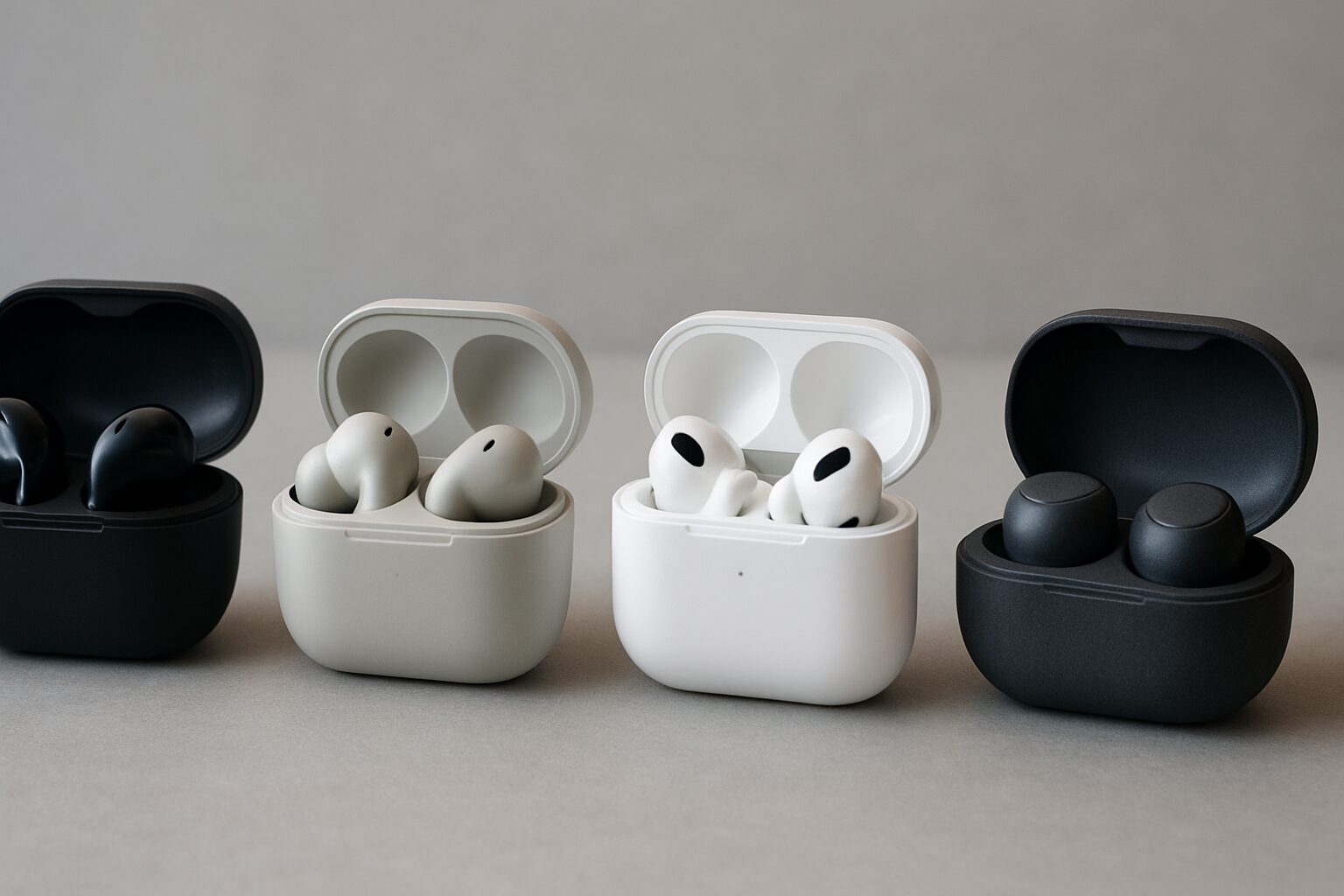
最近はスマホやPCで音楽や動画を楽しむとき、コードのない「ワイヤレスイヤホン」を使う人が一気に増えましたよね。けれど、いざ買ってみたら「設定の仕方がわからない」「Bluetoothの接続ができない」とつまずく人も少なくありません。
この記事では、ワイヤレスイヤホンを初めて使う方でも迷わず設定できるように、ペアリングの基本からトラブル解決までを、わかりやすく解説していきます。
ワイヤレスイヤホンの仕組みをざっくり理解しよう
まずは「そもそもどうやって音が飛んでいるの?」という部分を簡単に押さえておきましょう。
ワイヤレスイヤホンは、Bluetooth(ブルートゥース)という無線通信技術を使って、スマートフォンやPCと音声データをやり取りしています。
Bluetoothの通信距離は一般的に10メートル程度。壁や金属、電子レンジなどの電波が干渉するものが近くにあると、音が途切れたり接続が不安定になったりすることがあります。
「ペアリング」とは、イヤホンと端末が“初めてつながるための登録作業”のこと。一度ペアリングを済ませておけば、次回からは自動で接続される機種も多いです。これさえできれば、もう配線に悩むことはありません。
設定を始める前の準備
設定前に、まずチェックしておきたいことが3つあります。
- イヤホンが充電されているか
フル充電でなくても問題ありませんが、電池がほとんどないと途中で切断されることも。 - 充電ケースの状態を確認
完全ワイヤレス型の場合、ケースの中でイヤホンを充電します。ケースのLEDランプが点灯していればOKです。 - 周囲のBluetooth機器を減らす
同時に多くの機器が電波を出していると、検出されにくくなります。使わない機器はBluetoothをオフにしておきましょう。
準備が整ったら、いよいよペアリングに入ります。
スマートフォンでのワイヤレスイヤホン設定手順
iPhone・iPadの場合
- 「設定」アプリを開き、「Bluetooth」をタップ。
- Bluetoothをオンにします。
- イヤホンをペアリングモードにします。多くのモデルでは、ケースを開ける・ボタンを長押しする・LEDが点滅するなどの動作で入ります。
- 「その他のデバイス」にイヤホン名が表示されたらタップ。
- 「接続済み」と表示されれば成功です。
もしPINコードを求められたら、説明書に記載の「0000」や「1234」を試してみましょう。
Androidスマートフォンの場合
- 「設定」→「接続済みのデバイス」→「新しいデバイスを追加」。
- Bluetoothをオンにします。
- ペアリングモードにしたイヤホンを近くに置くと、一覧に表示されます。
- イヤホン名をタップし、ペアリングを許可。
- 「接続済み」と表示されたら完了。
最近のAndroidでは「Fast Pair」に対応しているモデルも多く、ケースを開けるだけで画面にポップアップが出て、数秒で設定が終わることもあります。
パソコンやタブレットとの接続も簡単
ワイヤレスイヤホンは、スマホ以外でも利用可能です。
Windowsパソコンの場合
- 「設定」→「Bluetoothとデバイス」→「デバイスの追加」。
- 「Bluetooth」を選択。
- イヤホンをペアリングモードにしておくと、リストに表示されます。
- クリックして接続完了。
音が出ない場合は、スピーカー設定で出力先がイヤホンになっているか確認してみましょう。
Macの場合
- 「システム設定」→「Bluetooth」を開く。
- イヤホンをペアリングモードにして、リストから選択。
- 接続されると、メニューバーのBluetoothアイコンが「接続済み」表示になります。
PCとスマホ両方で使う場合、イヤホンによってはマルチポイント機能(複数端末同時接続)に対応しているものもあります。対応していないモデルでは、切り替えるたびに再接続が必要になります。
ペアリング後に確認しておきたいこと
設定が完了したら、次の3つをチェックしておきましょう。
- 音が出るか確認
YouTubeなどで動画を再生してみて、しっかり左右から音が聞こえるか確認します。 - マイクが使えるか
通話アプリやボイスメモなどでマイクが機能しているかもテストしておくと安心です。 - タッチ操作やボタン操作を覚える
イヤホンによっては「1回タップで再生/停止」「2回タップで曲送り」など独自の操作が設定されています。取扱説明書やメーカーアプリで確認しておきましょう。
よくあるトラブルと対処法
「イヤホンが検出されない」場合
- イヤホンがペアリングモードになっていない可能性があります。LEDが点滅しているか確認しましょう。
- 一度登録済みの端末が近くにあると、そちらに自動接続してしまうことも。別の端末のBluetoothをオフにして再度試してみてください。
- それでも見つからない場合は、イヤホンをリセットしてやり直す方法もあります。
「片方しか音が出ない」場合
- 左右のイヤホンが互いに接続できていないことがあります。一度ケースに戻して、再度同時に取り出すと自動的にペアリングされるモデルが多いです。
- イヤーピースの装着が甘いと、音の聞こえ方が偏ることも。サイズを変えてみましょう。
「音が途切れる・遅延する」場合
- スマホとイヤホンの距離を近づける。ポケットやバッグの中に入れていると通信が弱くなります。
- Wi-Fiの干渉を避けるため、可能なら5GHz帯のルーターを使うと改善されやすいです。
- ファームウェア更新がある場合は、メーカーの専用アプリでアップデートしてみましょう。
もっと快適に使うためのヒント
ペアリングが済んだら、少し工夫するだけでさらに快適に使えます。
- 専用アプリでカスタマイズ
音質を変えたり、ノイズキャンセリングや外音取り込みを調整したりできるモデルもあります。 - マルチポイント対応なら切り替えを楽に
仕事ではPC、移動中はスマホなど、複数端末を行き来する人に便利です。 - 充電ケースをこまめに確認
ケース自体の電池が切れていると、イヤホンを充電できません。定期的にUSBケーブルで満タンにしておきましょう。
ワイヤレスイヤホンの設定で気をつけたいポイント
初めての人がつまずきやすいのが、「操作方法がモデルによって違う」こと。
ある機種では「ボタン長押し」でペアリングモード、別の機種では「ケースを開けるだけ」で始まるなどバラバラです。迷ったら必ずメーカー公式のマニュアルを確認しましょう。
また、Bluetoothの接続履歴が多いと自動接続がうまくいかないこともあります。使わない機器は登録を削除しておくとスムーズに再接続できます。
さらに、イヤホンは精密機器。強い衝撃や高温多湿の場所に置くと故障の原因になります。使用後はケースに戻して保管しましょう。
初心者でも簡単にペアリングできるコツ
ここまで読んで、「意外とシンプルかも」と思った方も多いのではないでしょうか。
ワイヤレスイヤホンの設定は、慣れればほんの数分で終わります。ポイントは「ペアリングモードをしっかり確認すること」と「端末側のBluetooth設定をリセットしないこと」。
一度つながってしまえば、次からはケースを開けるだけで自動接続してくれることも多いです。
便利なだけでなく、コードに縛られない解放感も魅力のワイヤレスイヤホン。設定をマスターして、音楽も動画も、もっと自由に楽しんでみてください。
ワイヤレスイヤホンの設定方法を覚えて快適な毎日を
ワイヤレスイヤホンの設定方法は、基本さえ押さえればとてもシンプル。
Bluetoothをオンにしてペアリングする、それだけで生活が少し快適になります。
もしうまくいかないときも、焦らず手順を戻って確認してみましょう。多くのトラブルは、ちょっとした見落としで解決できます。
最初の設定を乗り越えれば、その後は驚くほどスムーズに使えます。
今日からあなたも、コードレスの音の世界を楽しんでみませんか。