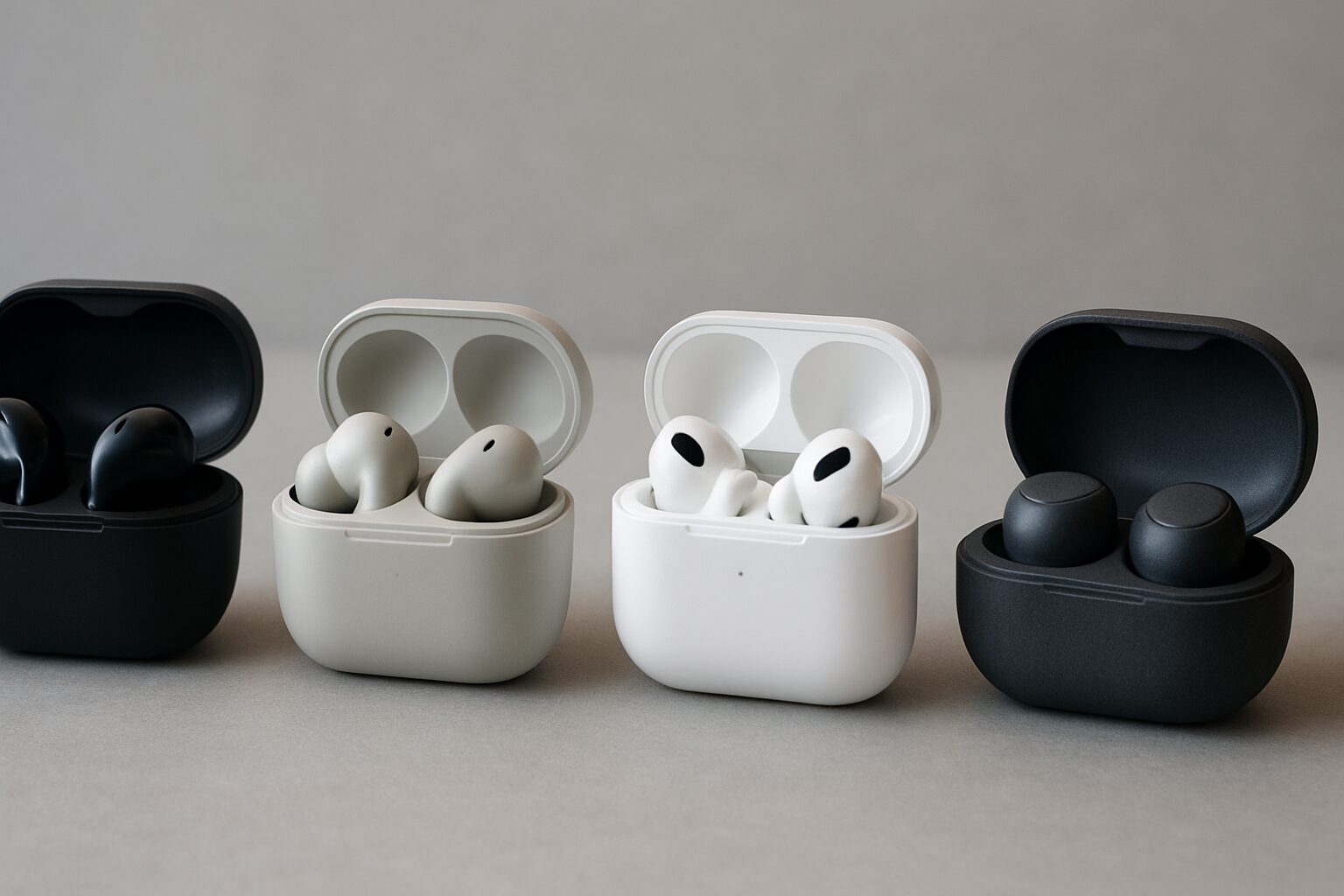
進研ゼミでもらえる「ワイヤレスイヤホン」、実はスマホでも使えるって知ってましたか?
学習用のチャレンジパッドだけじゃなく、スマホで音楽を聴いたり、学習動画を見たりするのにも使えるんです。
でも、いざ使おうとすると「つながらない」「片耳しか音が出ない」なんてこともよくあります。
この記事では、進研ゼミのワイヤレスイヤホンをスマホに接続する正しい方法と、初期設定のコツを丁寧に解説します。
スマホにつなぐ前に知っておきたい準備と確認
まず大切なのは、「接続前の準備」です。
意外とここでつまずく人が多いんです。
BluetoothがONになっているかチェック
ワイヤレスイヤホンはBluetoothで接続します。
そのため、スマホ側のBluetooth設定がオフになっていると、いくら探してもイヤホンが見つかりません。
iPhoneなら「設定」→「Bluetooth」、Androidなら「設定」→「接続デバイス」などの項目からオンにしましょう。
Bluetoothをオンにしてもイヤホンが表示されない場合は、位置情報(GPS)をオンにすると改善することもあります。
他のBluetooth機器とつながっていないか
以前に別のイヤホンやスピーカーと接続している場合、スマホがそちらを優先してしまうことがあります。
Bluetooth一覧から不要なデバイスの接続を解除しておくとスムーズです。
イヤホンは充電できている?
ケースに入れたまま長時間放置していると、イヤホンのバッテリーが切れていることがあります。
LEDランプが光らない場合は、付属のUSBケーブルでケースごと充電してください。
初回は1〜2時間ほど充電しておくと安心です。
接続(ペアリング)手順をわかりやすく解説
それでは、実際にスマホに接続していきましょう。
手順はたったの5ステップ。ここを丁寧にやると、2回目以降は自動でつながるようになります。
ステップ1:イヤホンをケースから取り出す
ケースを開けて、左右のイヤホンを同時に取り出します。
取り出した時点でイヤホン同士が自動的にペアリングを開始します。
このとき、LEDが赤と青に点滅していれば「ペアリング待機中」のサインです。
ステップ2:スマホでBluetooth設定を開く
Bluetoothをオンにして、「新しいデバイスを検索」または「利用可能なデバイスを探す」をタップします。
一覧の中に「Smart Wireless Earphone」や「Benesse Earphone」など、イヤホン名に似た表示が出てくるはずです。
ステップ3:イヤホン名をタップして接続
表示されたイヤホン名をタップします。
「ペアリングしますか?」と出たら「OK」を選択。
特別なパスコード入力は不要なことがほとんどです。
接続に成功すると「接続済み」または「使用中」と表示されます。
ステップ4:音が出るか確認する
音楽アプリやYouTubeなどを開いて音を出してみましょう。
両耳から音が聞こえれば成功です。
もし片方だけ聞こえない場合は、左右のイヤホンをケースに戻して、もう一度同時に取り出してみてください。
ステップ5:次回からは自動接続
一度ペアリングすると、次からはケースから取り出すだけで自動的にスマホに接続されます。
この便利さがBluetoothイヤホンの魅力です。
よくあるトラブルとその解決法
「やってみたけどつながらない」「音が途切れる」そんな時は、原因を一つずつ確認しましょう。
1. スマホが他の機器と接続中
スマホが他のBluetooth機器(別のイヤホンやスピーカー)に優先的に接続していることがあります。
この場合は一度すべての接続を切り、「進研ゼミのイヤホン」だけに接続し直しましょう。
2. 距離が離れすぎている
Bluetoothの通信距離は10mほど。
壁や家具を挟むと通信が不安定になります。
スマホをポケットや机の上に置き、近距離で使うのがコツです。
3. イヤホンの左右がうまくペアリングしていない
片耳しか音が出ない場合は、左右のイヤホン同士が接続できていない可能性があります。
両方をケースに戻して数秒待ち、再び同時に取り出してみてください。
それでも改善しない場合は、イヤホンをリセットする方法(電源ボタン長押しなど)を試しましょう。
4. ソフトウェアの不具合
スマホのOSやBluetooth機能が古いと、認識しないことがあります。
「設定 → 一般 → ソフトウェアアップデート」などから最新の状態に更新しておくとトラブルが減ります。
5. 音が途切れる・ノイズが入る
イヤホンの電池残量が少ない場合や、電波干渉の多い環境では音が途切れることがあります。
満充電で使う・Wi-Fiルーターの近くを避けるなどで改善することが多いです。
快適に使うためのポイントと注意点
せっかく接続できたなら、長く快適に使いたいですよね。
ここでは、ちょっとした工夫で使いやすさがぐっと上がるコツを紹介します。
音量と出力先をチェック
初回接続時、スマホの音量が小さく設定されていたり、出力先がスピーカーのままになっていたりすることがあります。
イヤホンから音が出ない場合は「音量ボタン」と「Bluetoothヘッドフォン出力先」を確認してみましょう。
自動接続を有効にする
スマホによっては「このデバイスを自動接続にする」という設定がある場合があります。
これをオンにしておくと、次回以降はイヤホンを取り出すだけでスマホが自動認識します。
朝の通学中など、すぐ使いたいときに便利です。
イヤーピースのサイズを合わせる
付属のイヤーピース(S/M/Lサイズ)を自分の耳に合うものに交換することで、装着感が安定し、音漏れも防げます。
耳にしっかりフィットすると音の響きもクリアに。
使用後は必ずケースに戻す
イヤホンを使い終わったら、必ずケースに戻しましょう。
ケースに入れると自動的に電源が切れ、充電も始まります。
放置するとバッテリーが減り続けるので注意です。
高温・多湿を避ける
お風呂場や夏場の車内など、高温多湿の環境で放置すると故障の原因になります。
直射日光を避け、通気性の良い場所で保管してください。
学習にもスマホ活用にも便利な進研ゼミワイヤレスイヤホン
進研ゼミのワイヤレスイヤホンは、もともと学習用に設計されたもの。
だからこそ、スマホで動画を見たり、リスニング練習をしたりするのにぴったりなんです。
イヤホンで音声を聞くことで、家族がテレビを見ていても自分のペースで集中できます。
また、付属の説明書には安全に使うための注意事項も書かれているので、初回だけは目を通しておきましょう。
モデルによってはBluetooth5.1対応、連続再生3時間以上、USBケーブル付きなどの仕様があり、基本的な性能は市販のイヤホンに劣りません。
ただし、進研ゼミが公式にスマホ使用を保証しているわけではないため、動作が不安定な場合はスマホ側の設定や互換性を確認しましょう。
それでも改善しない場合は、進研ゼミの会員サポート窓口に問い合わせるのが確実です。
まとめ:進研ゼミワイヤレスイヤホンをスマホに接続する正しい方法と初期設定手順
最後にもう一度、接続の流れをおさらいします。
- スマホのBluetoothをオンにする
- イヤホンを両方ケースから取り出す
- LEDが点滅していることを確認
- スマホのBluetooth設定画面でイヤホン名を選択
- 接続後、音が出るか確認
この5ステップさえ覚えておけば、次からはケースを開けるだけで自動接続。
スマホでの学習も音楽も、もっと快適になります。
進研ゼミのワイヤレスイヤホンは、シンプルな操作で誰でも扱いやすい設計。
「つながらない」と悩む前に、ここで紹介した初期設定手順を試してみてください。
スマホでも学習でも、あなたの毎日がちょっと便利で楽しくなるはずです。