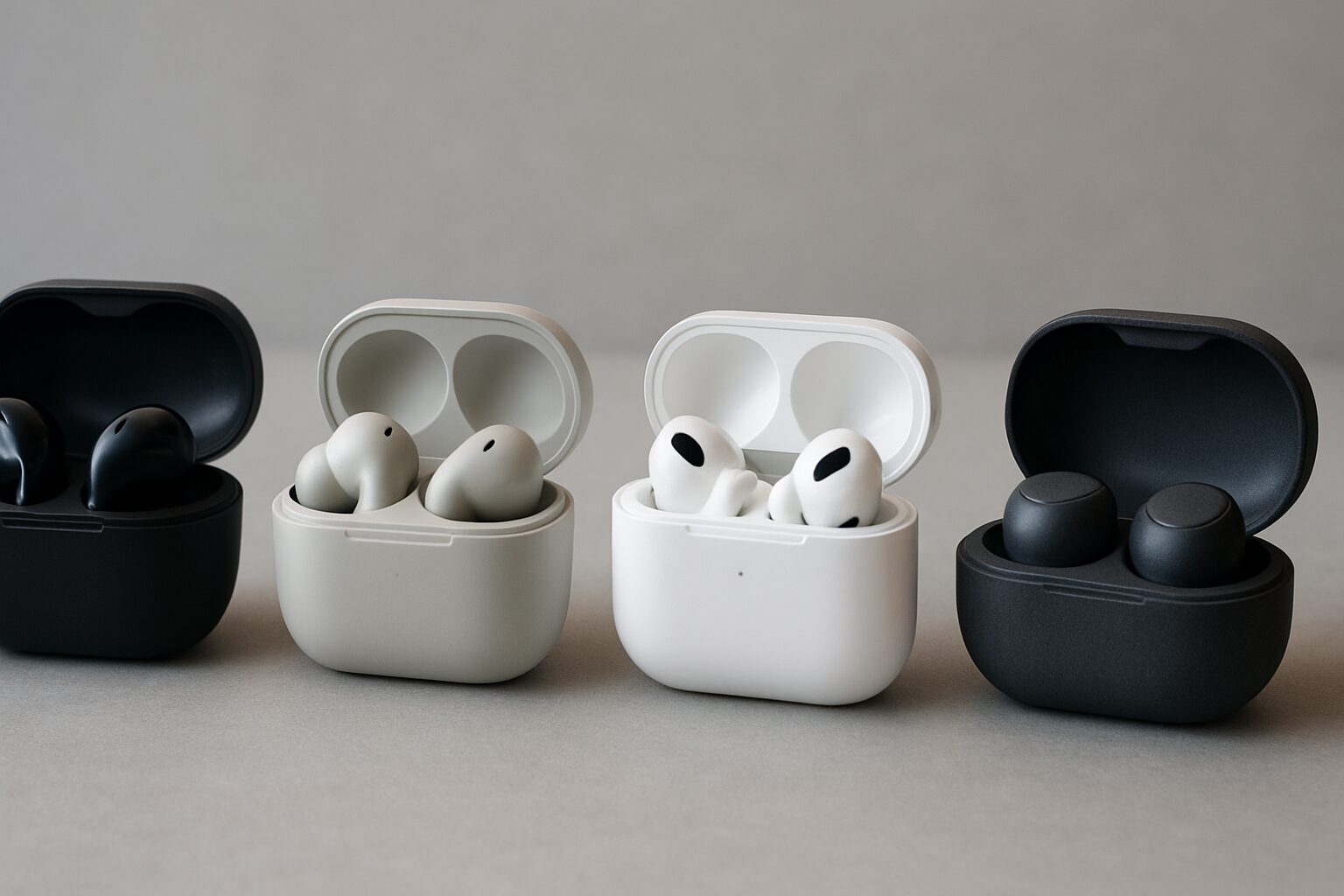
「ワイヤレスイヤホンで電話ってどうやるの?」──そんな疑問を持っている人は多いですよね。
最近は、ほとんどのスマホがBluetooth機能を搭載しており、イヤホンを無線でつなぐだけで簡単に通話ができます。
でも、初めて使う人にとっては「ペアリングって何?」「相手に声が聞こえない」など、わからないことも多いはず。
この記事では、ワイヤレスイヤホンで電話するやり方を、初心者でも迷わずできるように丁寧に解説します。
ペアリングの手順から通話時の設定、トラブル対処まで、これ一つで全部わかります。
ワイヤレスイヤホンで電話するために必要な準備
まず最初に、通話に使う前にやっておくべき基本の準備を確認しましょう。
1. イヤホンの充電をチェック
意外と多いのが「充電切れで接続できない」というケース。
イヤホンもスマホも、通話中にバッテリーが切れると音が途切れたり接続が切れたりします。
特に完全ワイヤレス型(左右独立タイプ)は、ケースと本体の両方をしっかり充電しておきましょう。
2. スマホのBluetoothをオンにする
ワイヤレスイヤホンはBluetoothを使ってスマホと通信します。
Androidの場合は「設定 → 接続デバイス → Bluetooth」、
iPhoneなら「設定 → Bluetooth」でオンに切り替えます。
3. ペアリングモードにする
イヤホンのペアリングモード(接続待機状態)にする方法は機種によって異なりますが、
多くは「ケースを開ける」「ボタンを長押し」「LEDが点滅」などが合図です。
これでスマホがイヤホンを検出できるようになります。
スマホとワイヤレスイヤホンを接続する方法(ペアリング)
ここからは、実際にイヤホンをスマホに接続する「ペアリング」の手順です。
Androidの場合
- スマホのBluetooth設定を開き、「新しいデバイスとペア設定する」を選択。
- 検出されたデバイスの一覧から、イヤホン名(例:「Soundcore Liberty」「WF-1000XM5」など)をタップ。
- 接続が完了すると、「接続済み」または「通話・メディアに使用」と表示されます。
このとき、「メディア音声」や「通話音声」にチェックが入っていることを確認してください。
通話音声がオフだと、通話でマイクが使えません。
iPhoneの場合
- 「設定 → Bluetooth」を開き、オンにします。
- 「その他のデバイス」欄にイヤホンが表示されたらタップ。
- 「接続済み」になればOKです。
一度ペアリングしておけば、次からはケースを開くだけで自動接続されます。
通話設定を確認しよう
ペアリングができたら、次は「通話設定」をチェックしましょう。
通話音声の出力先
電話をかけるときや着信があったとき、音声がスマホ本体から出てしまうことがあります。
その場合、通話画面にある「スピーカー」や「オーディオ出力先」のアイコンをタップして、
「Bluetoothヘッドセット」を選択してください。
通話中にイヤホンが使えているかの確認
通話中に「こちらの声が相手に届いているか」「相手の声がイヤホンから聞こえているか」を確認しておくと安心です。
もし聞こえにくい場合は、一度通話を切り、Bluetoothをオン・オフして再接続してみましょう。
ワイヤレスイヤホンでの電話操作の基本
ワイヤレスイヤホンの魅力は「手ぶらで操作できること」。
通話に関する基本操作を紹介します。
1. 着信に出る
多くのイヤホンは、着信時に「タップで応答」または「ボタンを1回押す」で電話を受けられます。
たとえばGalaxy BudsやAirPodsなら、左右どちらかを軽くタップするだけ。
2. 通話を終える
通話中に同じ操作をもう一度行えば、通話を終了できます。
ボタンタイプなら1回押す、タッチタイプならダブルタップが多いです。
3. 通話を拒否する
着信中に「長押し」することで拒否できる機種もあります。
会議中や手が離せないときに便利です。
4. 音量調整
音量はイヤホン側またはスマホ側で調整できます。
イヤホンによっては「右を長押しで音量アップ、左でダウン」というような設定になっています。
通話音質を上げるためのコツ
「相手の声が聞こえにくい」「こちらの声がこもる」と感じたら、次のポイントを試してみましょう。
1. イヤホンを正しく装着する
耳にしっかりフィットしていないと、マイク位置がずれて声が届きにくくなります。
イヤーピースをサイズの合うものに替えるのも効果的です。
2. 周囲の環境を選ぶ
風が強い場所や車の通りが多い場所では、ノイズが入りやすくなります。
静かな場所で通話するか、風を遮るように体の向きを変えるだけでも聞こえ方が改善します。
3. イヤホンのアプリを活用
AirPods、Galaxy Buds、Soundcoreなど多くのイヤホンは専用アプリを提供しています。
アプリからマイク感度やノイズリダクション機能を調整できることもあります。
ファームウェアの更新で音質が改善するケースもあるので、定期的にチェックしましょう。
よくあるトラブルとその解決法
音が出ない・接続できない
- Bluetoothがオフになっていないか確認
- スマホ側で以前の接続情報を削除(「デバイスを削除」)して再ペアリング
- イヤホンの充電を確認(片方だけバッテリー切れのケースも)
相手に声が届かない
- 通話音声の出力先が「Bluetoothヘッドセット」になっているか確認
- イヤホンのマイク部分が塞がれていないかチェック
- マイク付きでない片耳タイプを使っていないか注意
片耳だけ聞こえない
- ケースに戻してリセット(多くのイヤホンはリセットで改善)
- イヤホン本体や接点を布で軽く拭くと、接触不良が直る場合もあります。
接続が頻繁に切れる
- スマホとの距離が遠すぎないか(Bluetoothは約10mが限界)
- Wi-Fiルーターなど電波干渉がある場所を避ける
- 周囲のBluetooth機器が多いときは一時的に他の機器を切ると安定します。
通話に便利なワイヤレスイヤホンの選び方
「これから買う」という人のために、通話目的でイヤホンを選ぶときのポイントを紹介します。
- マイク性能が高いもの:ノイズリダクションやビームフォーミング搭載モデルが◎
- 装着感が良いもの:長時間の通話でも耳が痛くならないフィット感が重要
- 防水性能があるもの:外出先や運動中でも安心して使える
- マルチポイント対応:スマホとPCを同時接続できると、仕事にも便利
特定の商品名を挙げるのは避けますが、「通話品質」を重視するなら、マイク性能の高いモデルを選ぶのがおすすめです。
トラブルを防ぐための習慣
- 通話前に一度テスト通話してみる
- 定期的にペアリングを確認(複数デバイスを使っていると誤接続しやすい)
- ケースやイヤホンの充電状態を常に気にかける
ほんのひと手間で、ストレスのない通話体験になります。
ワイヤレスイヤホンで電話するやり方まとめ
最後に、この記事のポイントをおさらいします。
- Bluetoothをオンにしてペアリングする
- 通話音声がイヤホンから出ているか確認する
- 受話・終話・音量操作を覚える
- 音が出ない・声が届かない時は再接続やリセットで対処する
最初は少し戸惑うかもしれませんが、慣れれば通話も音楽もスムーズに楽しめます。
ケーブルが絡まるストレスもなく、外出先や家事中でも快適。
今日からぜひ、あなたのワイヤレスイヤホンでスマートに電話してみてください。