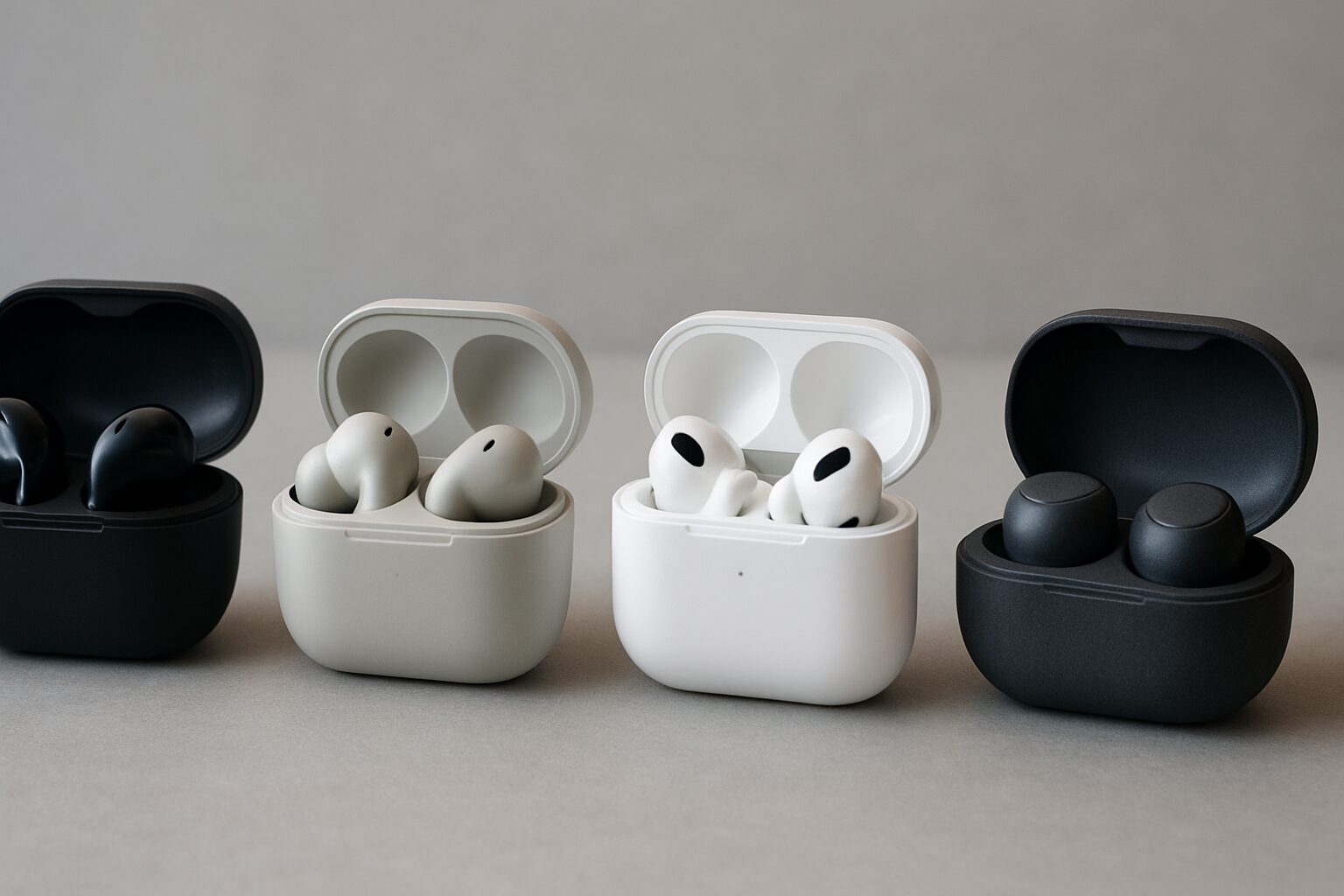
Boseのワイヤレスイヤホンを手にした瞬間、その高級感あふれるデザインと静寂の世界への期待に胸が躍りますよね。しかし、いざ使おうとすると「ペアリングがうまくいかない」「ノイズキャンセリングの切り替えはどうやるの?」と迷ってしまうことも少なくありません。
世界最高峰のノイズキャンセリング性能を誇るBose QuietComfort Ultra Earbudsなどの実力を100%引き出すためには、基本の操作をしっかり押さえておくことが近道です。
この記事では、Boseワイヤレスイヤホンの初期設定から、知っておくと便利なアプリの活用術、困った時のリセット方法まで、初心者の方にも分かりやすく解説します。
初めての接続も安心!ペアリングの基本手順
Boseのイヤホンを使い始めるための第一歩が、スマートフォンやPCとのペアリングです。最近のモデルは非常にスマートで、ケースから取り出すだけで準備が整うものが多いのが特徴です。
- 初回起動時のペアリングケースの蓋を開けると、イヤホンのLEDインジケーターが青くゆっくり点滅し始めます。これが「準備完了」の合図です。接続したいデバイス(iPhoneやAndroid、PCなど)のBluetooth設定画面を開き、リストに表示された製品名を選択するだけで完了です。
- 2台目以降のデバイスを登録する場合すでに他の機器と接続している場合、自動でペアリングモードにならないことがあります。その際は、イヤホンをケースに入れた状態で、ケースの背面または内側にあるボタンを、ランプが青く点滅するまで長押ししてください。
- 注意点:「LE-」から始まる名称に注意設定画面に「LE-Bose…」という名前が出てくることがありますが、これはアプリ通信用の識別子です。音楽を聴くための接続先は、製品名そのままの名称(例:Bose QC Ultra)を選んでくださいね。
Bose Musicアプリで自分好みの音にカスタマイズ
Boseワイヤレスイヤホンを使いこなす上で欠かせないのが、専用の「Bose Music」アプリです。これを入れるだけで、イヤホンの利便性が劇的に向上します。
- ノイズキャンセリングの調整周囲の音を完全に遮断する「クワイエットモード」と、周囲の音を取り込む「アウェアモード」をアプリから細かく切り替えられます。最新モデルでは、大きな騒音だけを瞬時に抑える「ActiveSense」機能の設定も可能です。
- イコライザーで音質を自分好みに「もう少し低音が欲しい」「ボーカルをくっきり聴きたい」といった要望も、アプリ内のイコライザーで解決します。プリセットから選ぶだけで、好みの音響バランスに整えられます。
- イマーシブオーディオの設定Bose QuietComfort Ultra Earbudsなどの最新機種では、まるで目の前で演奏されているような「空間オーディオ(イマーシブオーディオ)」の設定もここで行います。移動中やデスクワークなど、シーンに合わせて最適な響きを選んでみましょう。
快適に使い続けるためのタッチ操作と装着のコツ
物理ボタンではなく、イヤホンの表面をなぞる「タッチコントロール」を採用しているモデルが多く、直感的な操作が可能です。
- 音量調整はスワイプでイヤホンの表面を上下に指でなぞるだけで、音量を上げ下げできます。わざわざiPhoneを取り出す必要がないので、歩きながらの操作もスムーズです。
- ショートカットの割り当てアプリを使えば、左右の長押し操作に特定の機能を割り当てられます。「バッテリー残量の確認」や「Spotifyの起動」「音声アシスタントの呼び出し」など、よく使う機能をセットしておくと便利です。
- 装着感のセルフチェックBoseのイヤーチップは独自の形状をしていますが、サイズが合っていないとノイズキャンセリング性能が落ちてしまいます。アプリの「装着テスト」機能を使えば、正しく密閉されているかを客観的に診断してくれますよ。
「困った!」を解決するリセットと不具合対策
ワイヤレス機器に付き物なのが、一時的な接続トラブルです。「片耳だけ音が聞こえない」「急にBluetoothが切れた」という時は、焦らず以下の手順を試してみてください。
- まずはケースに戻して再試行最も手軽な解決策は、一度イヤホンをケースに戻し、蓋を閉めて5秒ほど待つことです。これだけで左右の同期がリセットされ、正常に戻ることがほとんどです。
- 本体の初期化(リセット)手順接続先をすべてクリアして工場出荷状態に戻したい場合は、ケースを電源に繋いだ状態で、ケースのボタンを30秒ほど長押しします。ライトが白から青へと変わればリセット完了です。
- マルチポイントの管理2台のデバイスに同時接続できる「マルチポイント」機能を使っている場合、片方のデバイスの通知音が優先されて音楽が止まることがあります。これもアプリから接続先の優先順位を確認・変更することでスムーズに運用できます。
Boseワイヤレスイヤホンの使い方はマスターすれば毎日がもっと楽しくなる
Boseのイヤホンは、ただ音楽を聴くだけの道具ではありません。圧倒的な静寂を提供してくれる強力なパートナーです。
今回ご紹介したペアリングの手順や、アプリでのカスタマイズ、困ったときのリセット方法さえ覚えておけば、もう操作で迷うことはありません。自分だけの最高の音響空間を作って、日々の通勤やリラックスタイムをアップグレードしましょう。
もし、この記事を読みながら操作しても解決しない場合は、ファームウェアのアップデートが済んでいるかも確認してみてくださいね。最新のBoseワイヤレスイヤホンの使い方は、常に進化し続けています。
