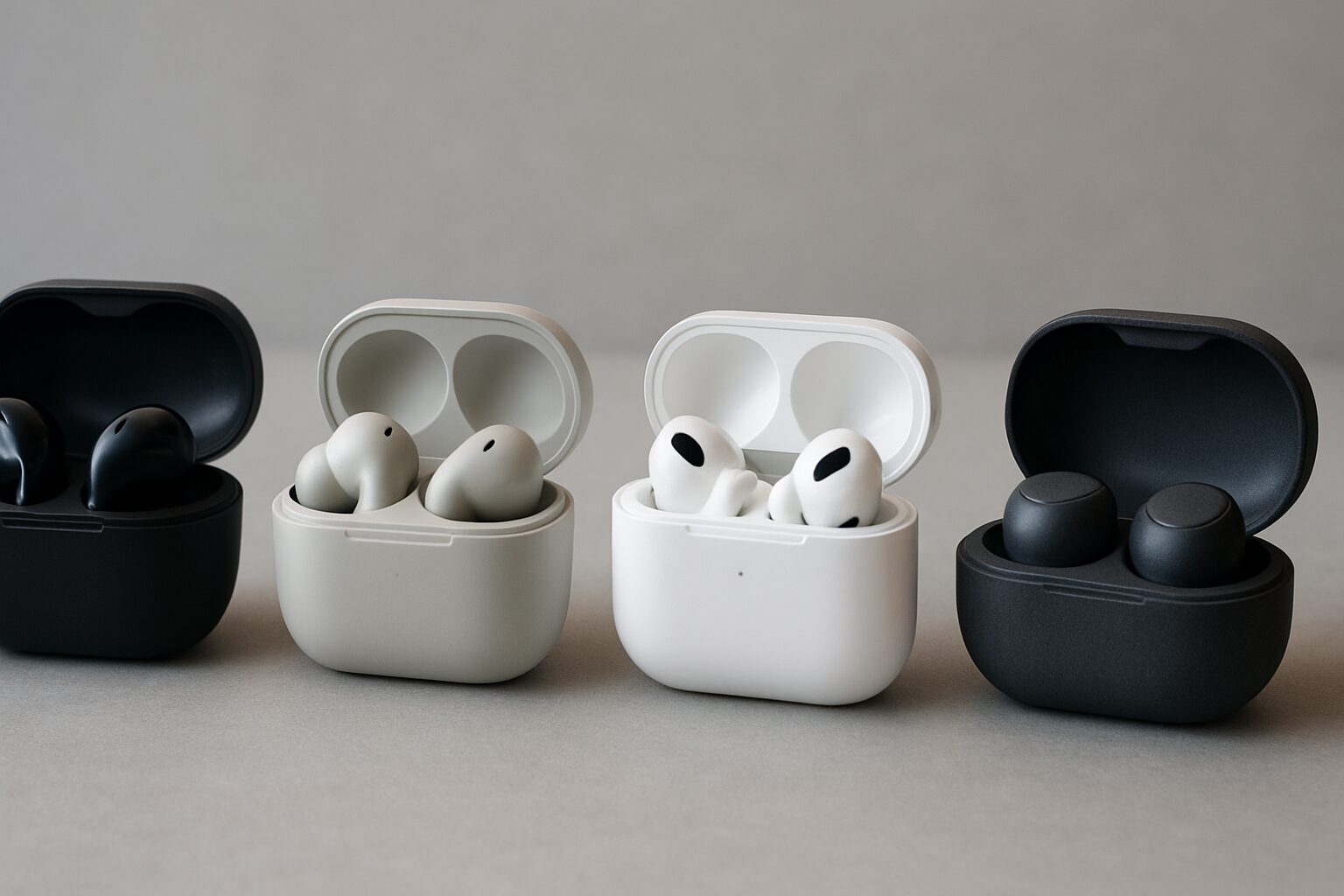
「ワイヤレスイヤホンの音がなんだかこもって聞こえる」。
そんな経験、ありませんか?せっかくお気に入りのイヤホンを買っても、こもった音だと音楽も動画もどこか物足りないですよね。実はこの「こもり」、原因はひとつではなく、環境や設定、イヤーピースの状態など、いくつかの要素が絡んで起きています。
この記事では、ワイヤレスイヤホンで音がこもる主な原因と、今日からできる改善方法をわかりやすくまとめます。
なぜ音がこもる?まずは原因を整理しよう
「音がこもる」と感じるとき、多くの場合は次のような要因が関係しています。
- Bluetoothの接続やコーデック設定の問題
- イヤーピースや装着のフィット感
- 再生デバイスやアプリ側の音質設定
- ノイズキャンセリングや環境音の影響
- イヤホンの汚れや経年劣化
ひとつずつ見ていくと、思い当たる節が見つかるはずです。
Bluetooth接続やコーデックが原因のケース
ワイヤレスイヤホンはBluetoothで音を送信しています。
このとき、音声データを圧縮して伝送するため、条件によっては高音や細かい音の成分が失われやすくなります。
特に注意したいのが接続コーデック。
古い機種や安価なイヤホンでは、標準コーデックの「SBC」で接続されることがあります。SBCは安定性重視のため、音質面では劣る傾向があり、これが“こもり”を感じる原因になりやすいのです。
もしスマホやイヤホンが「AAC」や「aptX」「LDAC」といった高音質コーデックに対応しているなら、設定で有効化してみましょう。
Android端末では開発者オプションからコーデックを変更できる場合もあります。接続先を一度解除して再ペアリングするだけで改善することもあります。
また、PCと接続している場合、「通話モード(HFP/HSP)」で接続されていると音質が大きく低下します。設定で「音楽モード(A2DP)」に切り替えることでクリアになるケースも多いです。
イヤーピースと装着のフィット感を見直す
意外なほど大きな影響を与えるのが、イヤーピースのサイズと装着方法です。
耳の穴に合っていないと、音が抜けすぎたり、逆に密閉されすぎて音がこもったように聞こえます。
サイズを合わせる
イヤーピースが小さすぎると隙間ができ、音がスカスカになります。
大きすぎると先端が潰れて音がこもることもあります。S・M・Lの3サイズを試して、自分の耳にぴったりフィットするものを探しましょう。左右で違うサイズを選ぶのもありです。
素材を変える
シリコン製のほか、低反発ウレタン(フォームタイプ)のイヤーピースもあります。
耳に柔らかく密着してくれるので、音の抜けが良くなり、こもりを感じにくくなります。
装着のコツ
耳に入れたあと、少し回転させてフィットさせるのがおすすめ。
ノズルがまっすぐ耳道に向くように装着すると、音がクリアになります。
また、イヤーピースが汚れていたり、メッシュ部分に耳垢やホコリが詰まっていると音の通り道が塞がれてしまうため、定期的に掃除しておきましょう。
再生デバイス・アプリの設定も見直してみよう
音がこもる原因は、イヤホンだけにあるとは限りません。
スマホや音楽アプリの設定が関係していることもあります。
イコライザー設定
低音を強調しすぎると、全体の音がモコモコして聞こえることがあります。
イコライザーをリセットするか、高音域を少し持ち上げる設定に変えてみましょう。
アプリによっては「クリア」「バランス」などのプリセットがあり、これを選ぶだけで改善する場合もあります。
音源の質
ストリーミングサービスで通信節約モードを使っていると、ビットレートが低下して音がこもることがあります。
「高音質」や「ハイレゾ」に設定を変更して再生してみると、音の抜けが良くなるはずです。
音質モードを切り替える
イヤホン専用アプリがある場合、「音質優先モード」や「低遅延モード」などを選べることがあります。
音楽を聴くときは音質優先、ゲームや通話では遅延重視、と用途に合わせて切り替えましょう。
ノイズキャンセリングや外部音の影響
アクティブノイズキャンセリング(ANC)は便利ですが、これが原因で音がこもって聞こえることもあります。
ANCをオンにすると周囲の騒音を打ち消すために低域が強調され、音の抜けが悪くなることがあるのです。
外出先や電車の中などで強いノイズキャンセリングを使うときは仕方ありませんが、静かな環境ではオフにするか「外音取り込みモード」にしておくと、より自然な音に戻ります。
また、周囲の電波環境も影響します。
Wi-Fiルーターや他のBluetooth機器と干渉していると、音声データの伝送が乱れ、結果的にこもったような音になる場合があります。
イヤホンとスマホの距離を近づけ、遮蔽物の少ない場所で使うのがベストです。
イヤホンの清掃とメンテナンスも重要
毎日使うイヤホンは、知らないうちに汚れが溜まっています。
イヤーピースの内側やノズルのメッシュ部分に耳垢やホコリが詰まると、音の通り道が狭くなり、こもって聞こえることがあります。
綿棒や柔らかいブラシで優しく掃除し、汚れがひどいときはイヤーピースを交換しましょう。
イヤーピースは消耗品なので、数ヶ月に一度の交換が理想です。
清潔に保つことで、音質だけでなく衛生面でも安心して使えます。
ハードウェアや経年劣化の可能性も
ここまで試しても改善しない場合は、イヤホン自体の状態を疑いましょう。
長く使っているとドライバー(音を出す部品)の劣化やバッテリーの老化によって音質が変化することがあります。
特に片側だけ音がこもる場合は、内部パーツの不具合や接触不良が起きている可能性も。
また、古いモデルだと新しいBluetoothコーデックに対応しておらず、通信品質そのものが限界を迎えている場合もあります。
ファームウェアアップデートがあれば必ず適用し、それでもダメなら買い替えを検討してもよいでしょう。
それでもダメなら、思い切って環境を変える
ワイヤレスイヤホンの音は、組み合わせるデバイスや環境でも変わります。
スマホを変えたら急に音が良くなった、というのも珍しくありません。
同じイヤホンでも、コーデックの対応状況やBluetoothの安定性によって印象が変わるのです。
もし複数のデバイスを持っているなら、別の端末で試してみるのもおすすめ。
また、音質にこだわるなら有線接続できるタイプや、aptX AdaptiveやLDACなど高音質伝送対応モデルに乗り換えるのも一つの方法です。
ワイヤレスイヤホンの音がこもる原因と改善方法のまとめ
最後に、ここまでのポイントを整理します。
- 接続設定(コーデック・プロファイル)を確認する
- イヤーピースのサイズ・素材・装着を見直す
- アプリのイコライザーや音質設定を調整する
- ノイズキャンセリングを状況に応じて使い分ける
- イヤホンの清掃・メンテナンスを定期的に行う
- 劣化や非対応コーデックがある場合は買い替えも検討する
たった一つの設定やイヤーピース交換で劇的に変わることもあります。
「音がこもる」と感じたら、今日紹介したチェック項目を順番に試してみてください。
少しの工夫で、音楽が今まで以上にクリアに、そして心地よく聴こえるようになりますよ。