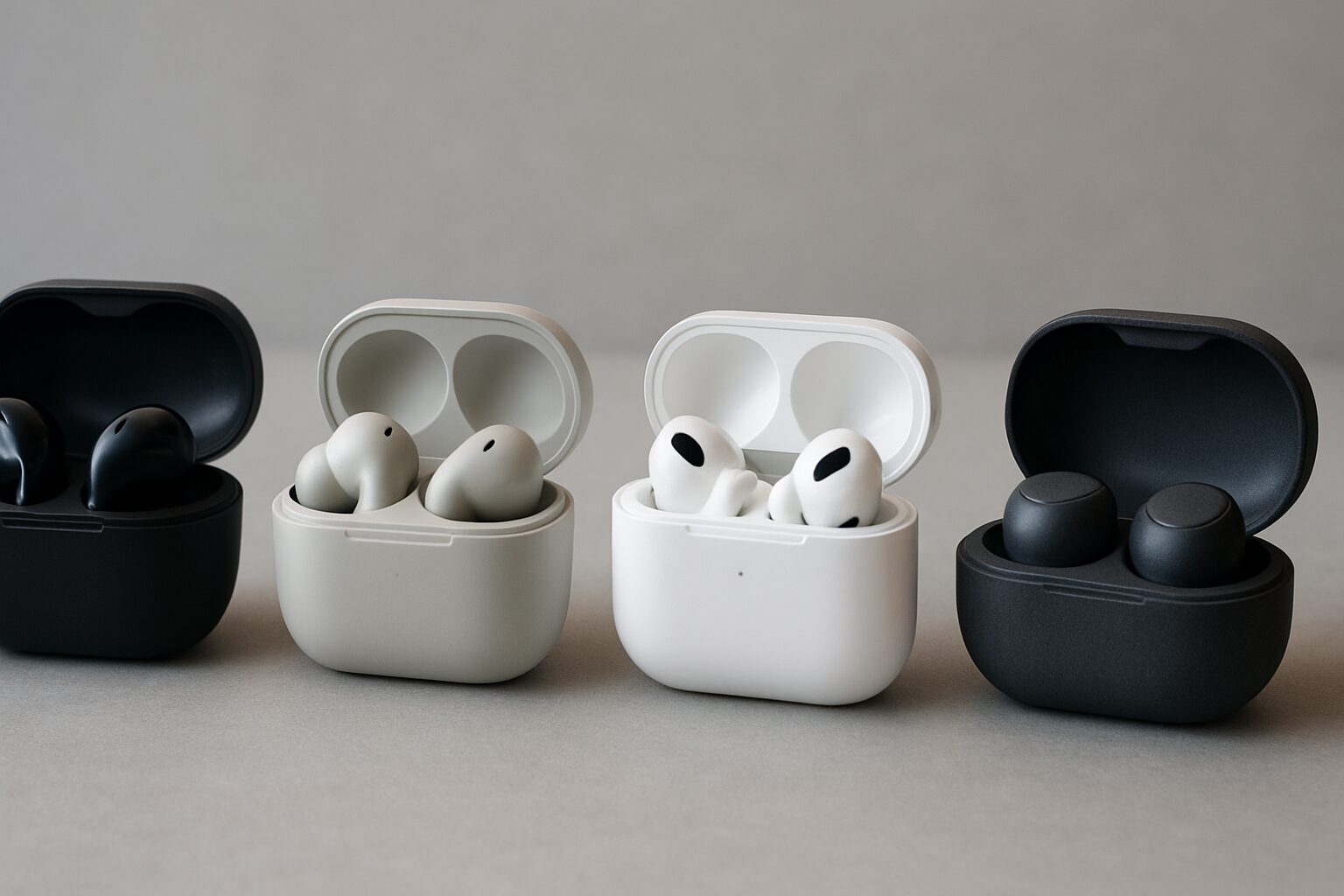
せっかく手に入れたBoseの高品質なサウンド、一刻も早く楽しみたいですよね。しかし、「ペアリングモードにならない」「スマホの画面に製品名が出てこない」といったトラブルで足止めを食らってしまうことも少なくありません。
この記事では、Bose QuietComfort Ultra Earbudsなどの最新モデルから定番モデルまで、Boseワイヤレスイヤホンの接続方法を初心者の方にもわかりやすく解説します。スムーズに設定を済ませて、最高の音楽体験をスタートさせましょう!
Boseワイヤレスイヤホンの基本接続手順
Boseのイヤホンを接続するには、専用アプリを使う方法と、デバイスのBluetooth設定から直接行う方法の2通りがあります。基本的には、便利な機能が使える専用アプリ経由がおすすめです。
専用アプリ「Bose App」で接続する
- iPhoneやAndroid端末に「Bose App」(旧Bose Musicアプリ)をインストールします。
- スマホのBluetooth設定を「オン」にします。
- イヤホンをケースに入れた状態で蓋を開け、ケース背面のボタンを長押しします。
- ステータスランプが「青色」にゆっくり点滅したら準備完了です。
- アプリを開き、「製品を追加」をタップして画面の指示に従うだけで完了します。
本体のボタン操作で直接接続する
アプリを入れずに接続したい場合も手順は簡単です。
- イヤホンをケースに収納したまま、ケースのボタンを青色に点滅するまで長押しします。
- 接続したいデバイス(PCやスマホ)のBluetooth設定を開きます。
- 検出されたリストから自分のモデル名を選択します。
ここで注意!
リストに「LE-」から始まる名前が表示されることがありますが、これはアプリ通信用の識別子です。音楽再生用ではないため、必ず「LE-」が付いていない方の製品名を選んでください。
接続できない・ペアリングできない時の解決策
「Bluetoothリストに出てこない」「片耳だけ聞こえない」といったトラブルが起きたときは、以下のステップを試してみてください。
- ケースに入れ直して再同期: 一度両方のイヤホンをケースに戻し、蓋を閉めて5秒以上待ちます。これだけで左右の同期ズレが解消されることが多いです。
- ペアリング情報の削除: スマホ側の設定画面で、一度Boseの登録を解除(デバイスの消去)します。その上で、再度最初からペアリングをやり直してください。
- イヤホンのリセット: ケースにイヤホンを入れた状態で、ケースのボタンを約30秒間長押しします。ランプが点滅し、内部の履歴がリセットされます。
- 充電端子の確認: イヤホンやケースの接触端子が汚れていると、ペアリングモードに移行しないことがあります。乾いた布で軽く拭いてみましょう。
2台同時接続(マルチポイント)の設定と切り替え
最新のBose QuietComfort Ultra Earbudsなどは、2台のデバイスに同時接続できる「マルチポイント」に対応しています。
マルチポイントの使い方
- Boseアプリの「設定」から「Bluetooth接続」を選択します。
- 「マルチポイント」のスイッチをオンにします。
- 2台目のデバイスと通常通りペアリングを行います。
これにより、iPadで動画を見ている最中にスマホに着信があっても、自動で音声が切り替わります。手動で切り替える手間が省けるため、ビジネスシーンでも非常に重宝する機能です。
まとめ:Boseワイヤレスイヤホンの接続方法をマスターして楽しもう
Boseのイヤホンは、一度コツを掴めば接続は非常にスムーズです。もしうまくいかない時は「青色の点滅」を確認し、デバイス側の「LE-」表記に注意するだけで、ほとんどのトラブルは解決します。
ノイズキャンセリングや空間オーディオなど、Boseならではの機能をフル活用するためにも、まずはアプリでのセットアップを完了させておきましょう。この記事で紹介したBoseワイヤレスイヤホンの接続方法を参考に、ストレスフリーなリスニングライフを送ってくださいね!