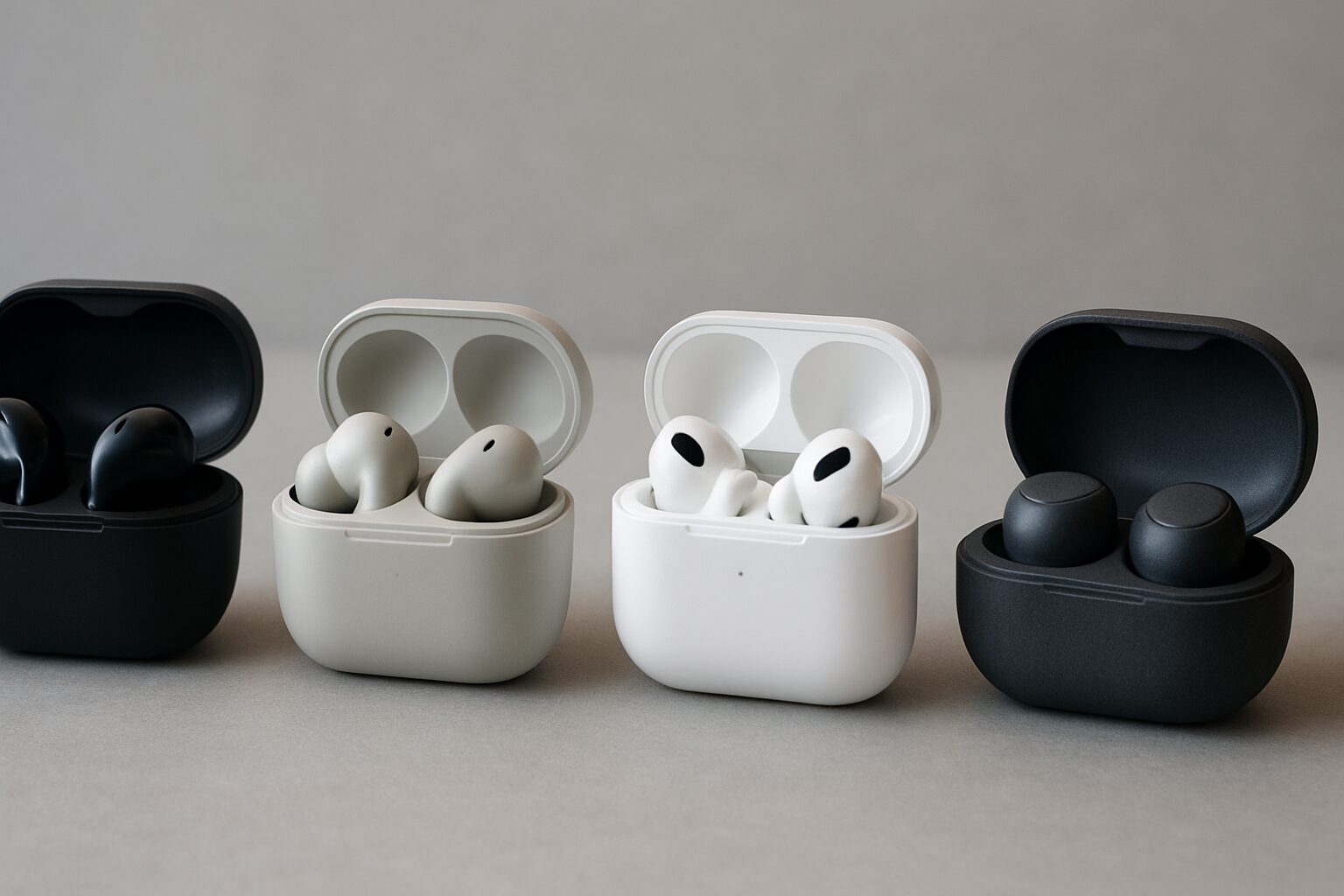
Boseのイヤホンを手に入れたら、まずは最高のサウンドを楽しみたいですよね。しかし、「ペアリングモードにならない」「スマホの画面に出てこない」といった初期設定の壁にぶつかってしまうことも少なくありません。
この記事では、Boseのワイヤレスイヤホンをスムーズにペアリングする方法から、もしもの時のトラブル解決策まで徹底的に解説します。これさえ読めば、お気に入りの音楽にすぐにアクセスできるようになりますよ。
Boseワイヤレスイヤホンの基本的なペアリング手順
Boseの製品、例えば最新のBose QuietComfort Ultra Earbudsなどは、主に2つの方法で接続できます。
まずは、最も推奨される**Boseアプリ(旧Bose Musicアプリ)**を使う方法です。アプリをiPhoneやAndroidスマートフォンにインストールし、画面の指示に従って「製品を追加」をタップするだけで、自動的にデバイスを見つけてくれます。
アプリを使わずに直接設定したい場合は、以下の手順を試してください。
- ケースのボタンを使う: イヤホンをケースに収納した状態で、ケース背面にあるBluetoothボタンを長押しします。
- ライトを確認: インジケーターが「青くゆっくり点滅」し始めたら、ペアリングモードに入った合図です。
- デバイス側で選択: スマホやiPadのBluetooth設定画面を開き、リストに表示された製品名を選択すれば完了です。
PCや複数のデバイスと接続する際のポイント
仕事でMacBookやWindows PCを使っている場合も、ペアリングの手順は基本的に同じです。
ただし、注意したいのが「マルチポイント接続」です。Bose QuietComfort Earbuds II以降のモデルなどは、2台のデバイスに同時接続できる便利な機能を備えています。
もし2台目のデバイスを追加したいなら、1台目の接続を切る必要はありません。再度ケースのボタンを長押ししてペアリングモードに入れれば、新しいデバイスを追加登録できます。デバイスの切り替えがうまくいかない時は、Boseアプリ内の「ソース」メニューから、接続したい機器を手動で選ぶのが一番確実な方法です。
ペアリングできない・認識されない時のチェックリスト
「Bluetoothリストに名前が出てこない」「片耳しか聞こえない」といったトラブルが起きたときは、焦らず以下の項目をチェックしてみましょう。
- 「LE-」から始まる名前は選ばない: Bluetoothの検索画面に「LE-Bose…」という名前が出ることがありますが、これはアプリ通信用の識別子です。接続には「LE-」が付いていない、純粋な製品名の方を選んでください。
- バッテリー残量の確認: 意外と多いのが電池切れです。本体だけでなく、充電ケースの残量もしっかり確認しましょう。
- 近くの機器の干渉: 以前ペアリングしたタブレットなどが近くにあると、そちらに自動接続されてしまい、新しい機器とペアリングできないことがあります。一度他の機器のBluetoothをオフにしてみるのも手です。
最終手段!ペアリング履歴のリセットと再試行
どうしても繋がらない場合は、イヤホン内部のペアリング履歴をリセットするのが最も効果的です。
- スマホ側のBluetooth設定から、Boseの登録情報を一度「削除(解除)」します。
- イヤホンを充電ケースに入れ、ケースのボタンを約25〜30秒間長押しし続けます。
- ライトが点滅し、リセットが完了したら、最初からペアリングをやり直してください。
この操作を行うことで、内部的なエラーがクリアされ、新品の時と同じようにスムーズに接続できるようになるはずです。
Boseワイヤレスイヤホンのペアリングをマスターして快適な音楽体験を
Boseのイヤホンは、一度ペアリング設定を済ませてしまえば、次からはケースから出すだけで瞬時に繋がる快適さが魅力です。ノイズキャンセリングの静寂の中で、Apple MusicやSpotifyのプレイリストを存分に楽しんでください。
もし接続が不安定になったら、今回ご紹介した「履歴の削除」と「再ペアリング」をぜひ試してみてくださいね。Boseワイヤレスイヤホンのペアリング方法を正しく理解して、ストレスフリーなオーディオライフを送りましょう!